教室编号:402、502、505、507
1. 开启设备
点击智慧平板“上课”图标,教室设备将自动开启。

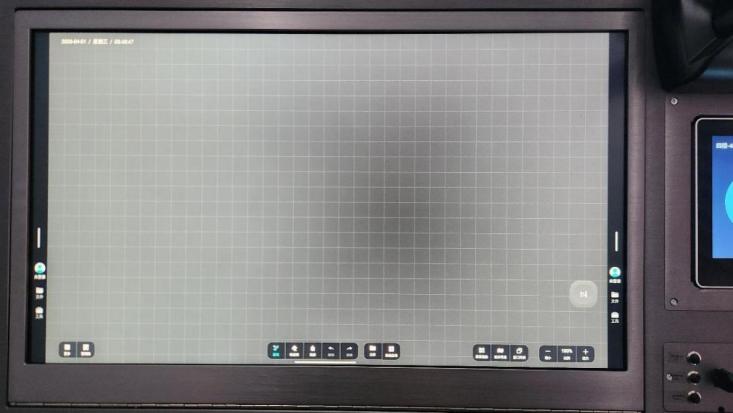
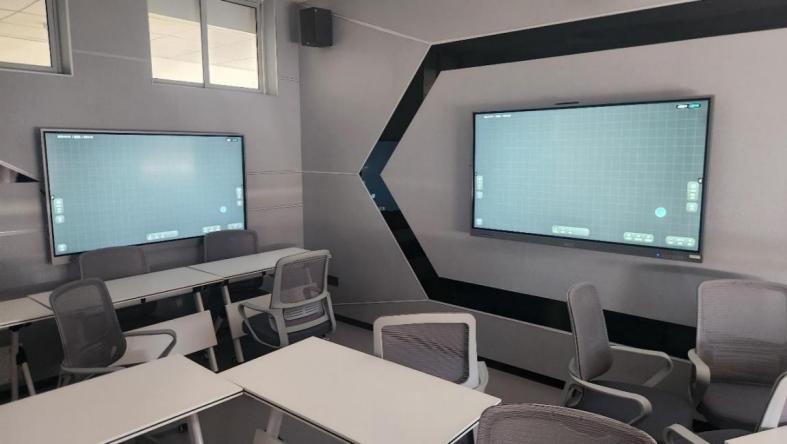
2. 设备启动后,讲桌显示器、智慧黑板、教室小组屏均显示“画布”界面;智慧黑板与教室小组屏为触摸屏。
3. 麦克风使用
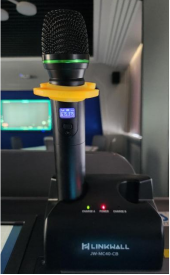
按下麦克风电源键屏幕亮起即可使用,使用完毕后请放回充电座。
4. 打开U盘
插入U盘后,系统自动弹出“我的文件”页面,可将U盘中的内容拖动至“画布”中进行演示。

鼠标单击演示内容,拖动演示内容边角即可对内容进行大小缩放,PPT下方可以进行翻页、全屏、关闭等操作,键盘方向键可以翻页演示内容。若PPT无法加载点击“原”进行打开。

U盘内容在主屏最右侧“文件”图标中查看。

支持一边进行内容演示,一边进行板书。

5. 点击画布下方“屏幕镜像”,可以将智慧黑板主屏画面分享至各个小组屏;小组屏之间也可以互相分享画面;结束共享时,点击屏幕右下角取消共享屏幕即可。


6. 切换至Windows系统
点击画布下方的“系统应用”,再点击“内置电脑”,即可进入电脑Windows系统界面。

点击屏幕下边框中“缩小”或“关闭”图标,即可回到画布界面。
(注:镜像功能只能在初始的画布页面中设置)

7. Windows系统下使用U盘
进入Windows系统后,点击右下角U盘图标,在弹出的提示框中点击“立即使用”,Windows系统才能接入U盘。接入后会在屏幕下侧提示“U盘已接入”。此时鼠标光标被锁定在Windows界面,会无法退出Windows界面回到画布。

在智慧黑板主屏右下角点击“U盘图标”,在弹出提示框中点击确认移除,鼠标光标就会解除限制。

8. 投屏
有线投屏:使用讲桌右侧HDMI线直接连接笔记本电脑即可投屏。
无线投屏:电脑访问https://www.linkwal.vip/screenshare,下载投屏助手后,输入教室屏幕显示的投屏码即可投屏。
9. 在更多设备中可以控制窗帘开关以及小组屏的开关;其余控制项仅供运维人员操作。


10. 设备关闭
点击智慧平板“下课”图标,倒计时结束后设备自动关闭,倒计时结束前可取消关闭操作。

11. 中控面板下面贴有简洁的使用指导,可参照指导内容进行操作。

如在设备使用过程中遇到问题,请拨打控制室电话4992021,联系运维人员。


 蒙ICP16002391号-1